ChatGPT最新アップデートまとめ(2026年9月)
ChatGPT最新アップデートまとめ(2026年9月)
AI活用2026.09.29文・林勝郎

ChatGPTも今月、立て続けに発表が続いている。9月22日には新モデル「GPT-6 Sol」「GPT-6 Luna」が登場し、価格が大きく下がった。9月23日には音声モードも強化されている。今回はこの2つの動きを、要点だけ絞って整理する。

POINT 01新モデル「GPT-6 Sol」「GPT-6 Luna」

9月22日、OpenAIはGPT-6シリーズに新しく「Sol」と「Luna」の2モデルを追加した。Solは専門的な業務向けのモデルで、誤った回答の割合が従来よりおよそ半分に減り、コーディングの精度も上がっている。Lunaはより手軽に使える廉価版で、ひとつ前の世代の上位モデル(GPT-5.6)と同じくらいの性能を、大幅に低いコストで使えるようにしたモデルだ。

項目(API・100万トークンあたり) GPT-6 Sol GPT-6 Luna
入力 $2(50%減) $0.10(50%減)
出力 $10(50%減) $0.50(50%減)

出典:OpenAI公式発表(2026年9月22日)/減少率は前モデルGPT-5.6比

性能面では、複雑なソフト開発タスクを測る「DeepSWE v1.1」でSol(最大努力設定)が68.8%を記録。業務自動化タスクの指標「AutomationBench」では、OpenAIが「Claude Opus 5と同等の成果を11分の1程度のコストで出せる」と説明している。

利用できる場所 対象プラン
ChatGPT Work Plus・Pro・Business・Enterprise・Edu
Codex Plus・Pro・Business・Enterprise・Edu
OpenAI API 開発者向け(従量課金)
デスクトップアプリ(Lunaのみ) 無料版・Goプラン

※普段使っている個人向けの通常のChatGPT画面には、まだ降りてきていない

第三者の評価機関「Artificial Analysis」による測定では、Sol・Lunaとも性能自体は前モデルGPT-5.6からほぼ横ばい(Solのコーディング評価は微増、Lunaは微減)。ただし同じ性能を出すのにかかるコストは、Solで約半分(1タスクあたり$1.06、GPT-5.6 Solは$1.99)まで下がっており、「性能そのまま・コストだけ大きく下がった」という評価がされている。社内の定型業務(メール仕分け・議事録要約・簡単なコーディングなど)をChatGPT Workで自動化しているお客様であれば、モデルを切り替えるだけでランニングコストがおよそ半分になる、という話。

POINT 02音声モードの機能強化

9月23日には、ChatGPTの音声モードにも改善が入った。ひとつは、音声モードが最新のGPT-6系モデル(Astra・Sol・Luna)に対応したこと。もうひとつは、メール・カレンダー・Slackといった外部サービスと連携する「プラグイン」機能が、これまで文字入力でしか使えなかったのに対し、音声からも使えるようになったこと。3つ目は、資料作成などをまとめてこなす「ChatGPT Work」の機能が、パソコン・スマホどちらの音声モードからも呼び出せるようになったことだ。移動中や作業をしながらでも、声だけである程度の業務が進められる場面が増えてきている。

この1週間だけでも動きは大きい

ChatGPTまわりも、この1週間で複数の発表が重なった。Claude・Geminiも同じようなペースで動いているため、GRALCOでは今後も週単位で要点を確認し、必要なものはこうした形でまとめて共有していく。
FREE CONSULTATION

「うちにはまだ早い」で止まっていませんか。AI・DXの最初の一歩を一緒に踏み出します。

無料相談はこちら

Claude最新アップデートまとめ(2026年9月)

Claude最新アップデートまとめ(2026年9月)
AI活用2026.09.29文・林勝郎

Claudeは今月、立て続けに大きな発表があった。9月22日には新モデル「Opus 5.5」が登場し、価格を抑えながら性能を伸ばしている。9月25日には、外部の開発者がClaude向けの拡張機能を作って公開するための仕組みも新しく整った。今回はこの2つの動きを、要点だけ絞って整理する。

POINT 01新モデル「Opus 5.5」

9月22日、Anthropicは新しい最上位モデル「Claude Opus 5.5」を公開した。最大の特徴は、性能を落とさずに料金を下げたことだ。処理内容自体も強化されており、コーディングや調べもの・分析といった知識労働まわりの性能が伸びている。Claude.aiの有料プラン(Pro・Max・Team、人数課金のEnterprise)ではすでにOpus 5.5に切り替わっており、あわせて5時間ごとの利用上限も引き上げられた。なお、廉価版にあたるSonnet・Haikuの5.5版も、数週間以内に追って公開される予定とAnthropicは説明している。

項目(API・100万トークンあたり) Opus 5(旧) Opus 5.5(新)
入力 $5 $4(20%減)
出力 $25 $20(20%減)
キャッシュ読み込み $0.50 $0.20(60%減)

出典:Anthropic公式発表(2026年9月22日)

性能面では、実務でのコーディング作業を測る「Terminal-Bench 4.0」で66.4%を記録して主要モデル中トップ、実務遂行力の総合指標「GDPval-AA」でも1846(旧Opus 5は1708、競合のFable 5.1は1735)と最高値を出している。Anthropic自身も「典型的な使い方であれば、旧モデルより4割ほど安く動かせる」としている。API経由でAIを日常的に使っているお客様であれば、モデルを切り替えるだけで同じ処理を今より2〜4割安いコストで回せる可能性がある、ということだ。Claude.aiの有料プランを契約中のお客様は、すでに自動でOpus 5.5に切り替わっており、追加の手続きは不要。

Anthropic以外の第三者による評価でも裏付けが取れている。独立系の評価機関「Artificial Analysis」の測定でも、Opus 5.5は同社の総合知性指数「Intelligence Index」で過去最高となる58点を記録し、複数の評価項目で首位に立っている。自社発表だけでなく外部機関からも高評価という点は、導入を検討する際の判断材料になる。

また、Opus 5.5からは「effort(考える深さ)」設定の既定値が、旧モデルのhighからmediumに変わった。深く考えさせたい複雑な作業ではeffortをhighやmaxに上げる、逆に定型的な作業ではmediumのままで十分、という使い分けが必要になる。

POINT 02プラグイン開発者ポータル

9月25日には、Claude向けのプラグイン(拡張機能)やSkills(決まった作業を覚えさせる仕組み)を、開発者が外部に公開するための「提出ポータル」が新しく始まった。有料プランの利用者であれば誰でも、自作の拡張機能をディレクトリ(一覧)に提出でき、審査の進み具合をその場で確認できる。提出内容は自動でひととおりの検証・安全性チェックが行われるため、問題があれば早い段階で分かる仕組みになっている。公開後は、インストール数やリスティング(掲載ページ)の表示回数、どんな検索キーワード経由で見つけられたか、といった利用データも開発者側で見られるようになる。これは主にGRALCOのような一般利用者向けというより、拡張機能を作る側(開発者)向けの仕組みだが、今後Claude向けの便利な拡張機能が増えていくきっかけになりそうだ。

この1週間だけでも動きは大きい

Claudeまわりの動きは、この1週間だけでも決して小さくない。ChatGPTやGeminiも同じようなペースで発表が続いているため、GRALCOでは今後も週単位で要点を確認し、必要なものはこうした形でまとめて共有していく。
FREE CONSULTATION

「うちにはまだ早い」で止まっていませんか。AI・DXの最初の一歩を一緒に踏み出します。

無料相談はこちら

Gemini基本編:登録・料金・使い方

Gemini基本編:登録・料金・使い方
AI活用2026.09.27文・林勝郎

GeminiはGoogleが提供する生成AIで、検索やGmail、ドキュメントなど普段使っているGoogleのサービスとの連携に強みがある。ChatGPTやClaudeと違い、新しく専用のアカウントを作る必要すらなく、普段のGoogleアカウントでそのまま使い始められる。この記事では、登録の手順(というより不要な理由)から料金プランの選び方、最初にやってみるべき使い方までを順番に整理する。

POINT 01登録方法

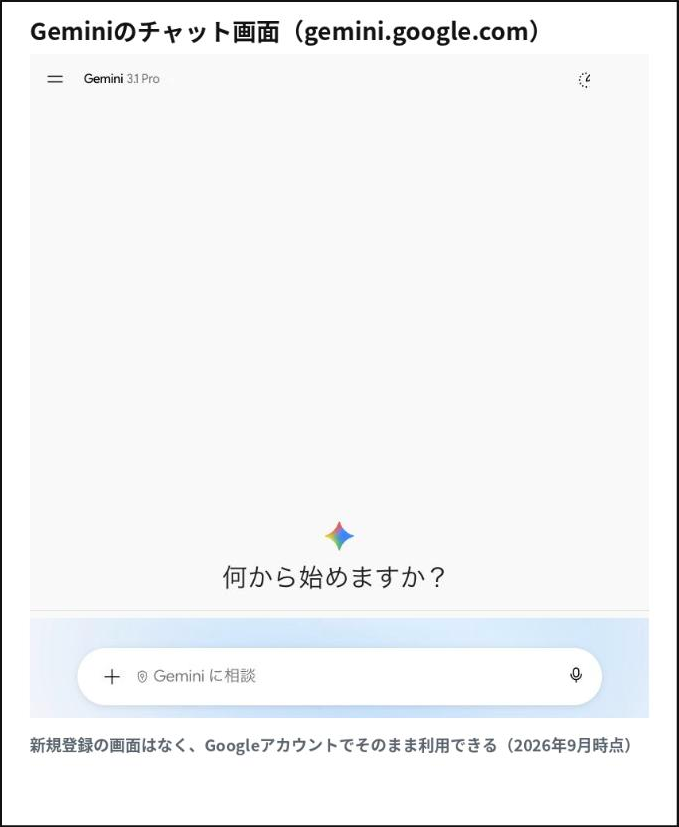
Geminiには、ChatGPTやClaudeのような専用の会員登録画面がない。gemini.google.comにアクセスし、普段使っているGoogleアカウントでログインするだけで、そのままチャットが始められる。

メールアドレスの登録も、パスワードの設定も、確認コードの入力も必要ない。Gmailやカレンダーなど、Googleのサービスを一つでも使ったことがあれば、それがそのままGeminiのアカウントになる。

アクセスするとすぐに「何から始めますか?」という入力欄が表示され、そこにメッセージを打ち込むだけで会話が始まる。クレジットカードの登録も不要で、所要時間は実質0分といっていい。

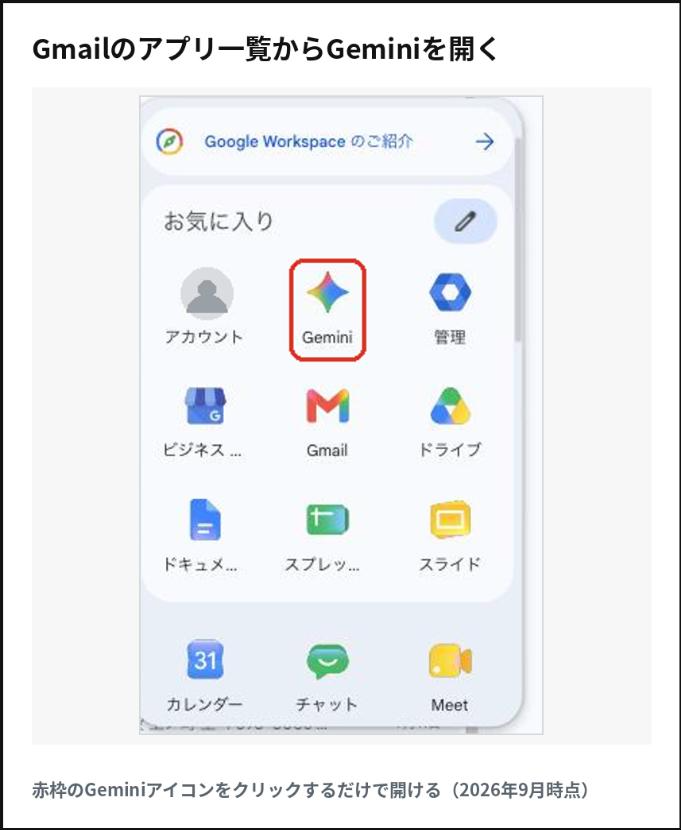
なお、GmailやGoogleドキュメント、スプレッドシートなどの画面右側に表示される「サイドパネル」からもGeminiを呼び出せる。スマートフォンには専用アプリも用意されており、どこから使ってもアカウントは共通だ。

もしGoogleアカウントを持っていなくても、氏名とメールアドレスを入力するだけの簡単な手続きで1分程度で作成できる。すでに他の生成AIを使っている人であれば、追加の手間はほぼゼロと考えてよい。

Gmail右上のアプリ一覧から赤枠のGeminiアイコンをクリックするだけでチャット画面に入れる
Geminiのチャット画面:新規登録は不要でGoogleアカウントでそのまま利用できる

POINT 02料金プラン

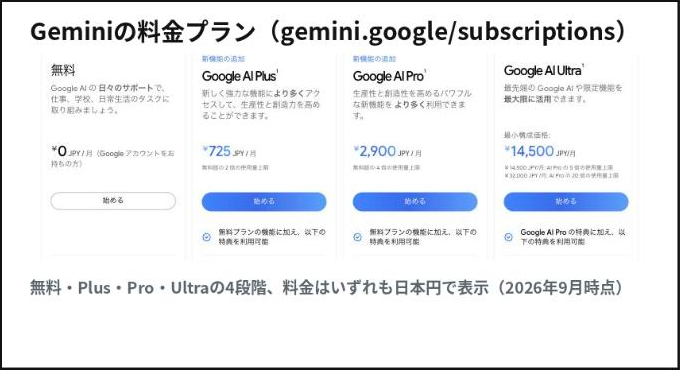
Geminiには2026年9月時点で、無料のプランを含めて個人向けに4段階のプランが用意されている(法人向けのGemini Enterpriseは別体系)。

無料プランは、日々のちょっとした調べものや文章の下書きには十分な内容で、Googleアカウントさえあればそのまま使える。ここまでは無料で問題ない。

使用量の上限に頻繁に引っかかるようになったら、Plus(月725円、無料プランの2倍の使用量に加えて動画生成機能が使える)や、Pro(月2,900円、無料プランの4倍の使用量に加えて資料作成などの高度な機能が使える)がステップアップになる。日常的に仕事で使うなら、まずProを検討すればよい。

さらに使い倒したい人には、Ultra(月14,500円から、Proの最大20倍の使用量まで選択可能)も用意されている。最先端の機能に真っ先にアクセスしたい人向けの選択肢だ。

Proの利用者には、動画生成ツール「Google Flow」で使えるクレジットが月1,000ポイント付与されるなど、上位プランほど周辺機能も充実していく。用途が広がってきたタイミングで見直せばよい。

一点補足すると、Geminiの料金はChatGPTと同じく最初から日本円で表示される。Claudeのように為替レートで目安額を計算する必要はなく、公式サイトに表示された金額がそのまま請求額になる。

Geminiの料金プラン:無料、Plus月725円、Pro月2900円、Ultra月14500円から

POINT 03基本的な使い方

登録の手間がないぶん、まずは次の3つを試してみてほしい。

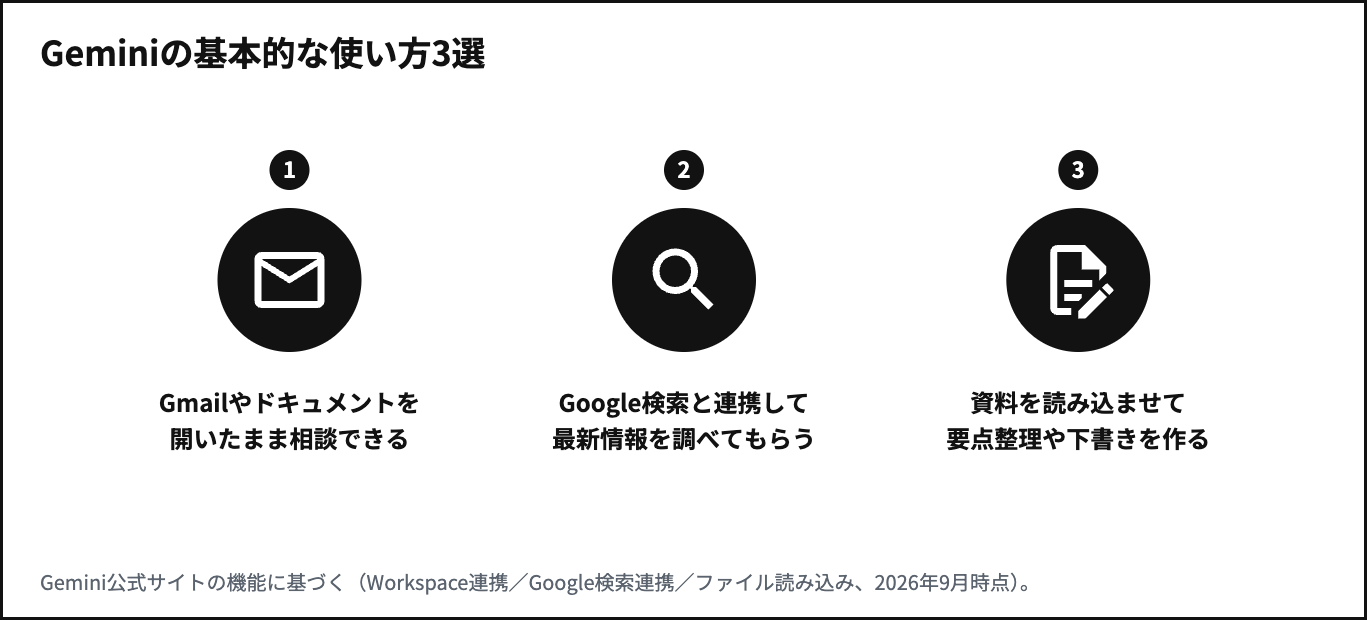
1つ目は、GmailやGoogleドキュメント、スプレッドシートを開いたまま、その場でGeminiに相談すること。「このメールに返信の下書きを書いて」「この表の数字を要約して」のように、アプリの右側に表示されるサイドパネルからそのまま頼める。わざわざ内容をコピーしてGeminiの画面に貼り直す必要がない。

2つ目は、Google検索と連携させて最新の情報を調べてもらうこと。ニュースや周辺のお店の情報など、日々変わる話題でも、実際のWeb検索結果を踏まえた回答が返ってくる。

3つ目は、資料やスプレッドシートを読み込ませて、要点整理や下書き作成を頼むこと。「このPDFの要点を3つにまとめて」のように聞くだけで、その場で答えてくれる。

コツは、質問だけでなく「誰に向けて」「どんな目的で」「どんな形式で」欲しいのかを一言添えることだ。同じ質問でも、条件を伝えるほど答えの精度は上がっていく。

Geminiの基本的な使い方3選:Gmail・ドキュメントで相談、Google検索と連携、資料を読み込ませて整理

まとめ:まずは無料で触ってみる

Geminiは、ChatGPTやClaudeよりもさらに始めるハードルが低い。新しいアカウントを作る必要すらなく、いつものGoogleアカウントで、無料のまま気になることを2つ3つ聞いてみるところから始めれば十分だ。物足りなさを感じてから、有料プランを検討すればいい。次回は、AIの回答を鵜呑みにしない使い方について整理していく。

FREE CONSULTATION

「うちにはまだ早い」で止まっていませんか。AI・DXの最初の一歩を一緒に踏み出します。

無料相談はこちら

Claude基本編:登録・料金・使い方

Claude基本編:登録・料金・使い方
AI活用2026.09.27文・林勝郎

ChatGPTやGeminiに比べると、Claudeという名前はまだそこまで知られていない。ビジネスでAIを使い慣れている人の間では評価が高いが、初めて聞いたという人も多いだろう。実はChatGPTと同じく、登録は無料で5分もかからず始められる。この記事では、初めての登録から料金プランの選び方、最初にやってみるべき使い方までを順番に整理する。

POINT 01登録方法

Claudeを使うのに、特別なアプリのインストールは必要ない。パソコンでもスマートフォンでも、ブラウザでclaude.aiにアクセスするところから始まる。

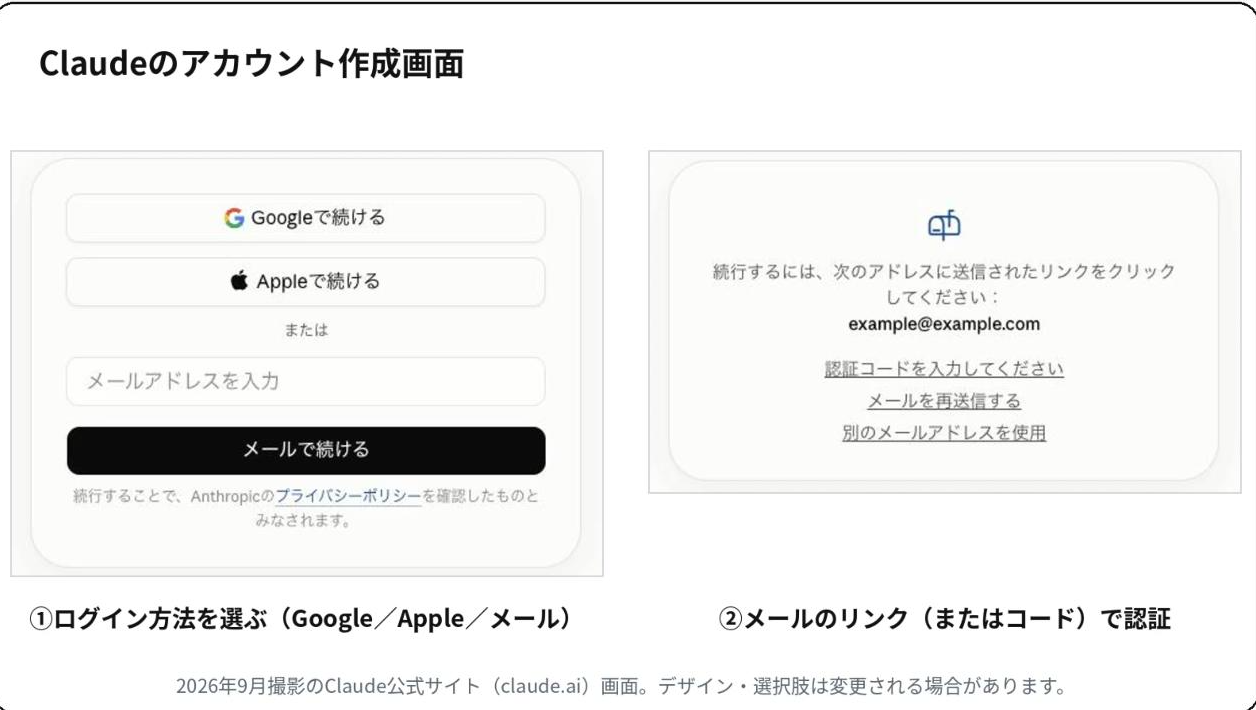
アクセスすると、Googleアカウント・Appleアカウントでの登録のほか、メールアドレスでの登録が選べる。ここがChatGPTと少し違うところで、Claudeはメールアドレスで登録する場合でも、その場でパスワードを決める必要がない。メールアドレスを入力すると、そのアドレス宛てに確認用のリンク(または認証コード)が届き、それをクリックまたは入力するだけで登録が完了する。新しいパスワードを考えて覚えておく手間がないぶん、むしろ気軽と言える。

ここまでの所要時間は早ければ3分程度。クレジットカードの登録は不要で、無料の範囲からすぐに使い始められる。登録が終わると、画面下部にあるチャット欄にメッセージを打ち込むだけで、そのまま会話が始まる。難しい初期設定は一切必要ない。

なお、スマートフォンには専用アプリも、パソコン用のデスクトップアプリも用意されており、どこから登録してもアカウントは共通で、基本的な使い方に違いはない。

Claudeのアカウント作成画面:ログイン方法を選ぶ、メールのリンクで認証

POINT 02料金プラン

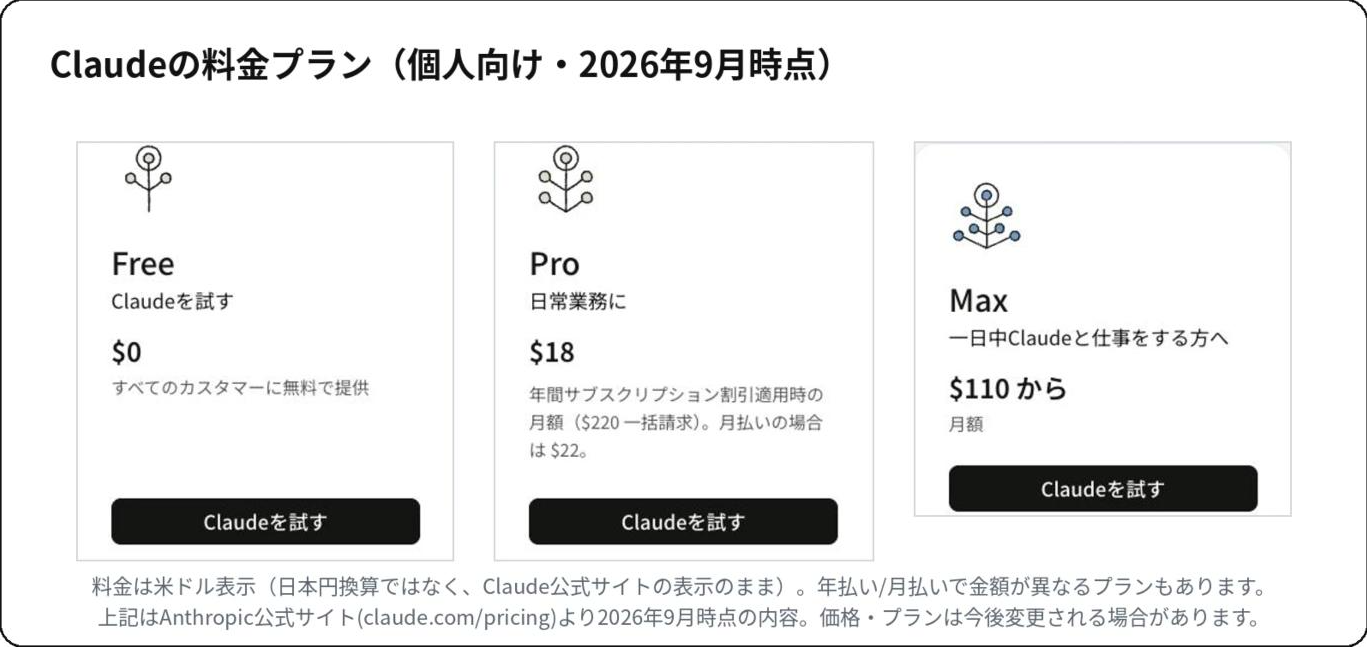
Claudeには2026年9月時点で、無料のFreeを含めて個人向けに3段階のプランが用意されている(複数人で使うTeam・Enterpriseは別体系)。

Free(無料)は、ブラウザ・デスクトップ・モバイルでのチャットのほか、簡単なファイル作成やWeb検索まで含まれており、まず試してみるだけなら十分な内容だ。ここまでは無料で問題ない。

使っているうちに利用量の上限に頻繁に引っかかるようになったり、資料作成やより新しいモデルを使いたくなったりしたら、Pro(年払いで月18ドル、月払いだと月22ドル。1ドル157円換算〈2026年9月時点〉で目安月2,800円〜3,500円程度)がステップアップになる。プロジェクト機能自体はFreeでも5件まで使えるが、Proにするとこの上限がなくなるほか、使用できる量が増え、資料・スライド作成などの追加機能や、より多くのモデルが使えるようになる。日常的に仕事で使うなら、まずこのラインを検討すればよい。

さらに一日中Claudeを使い倒したい人には、Max(月110ドルから、Proの5倍・20倍の使用量から選択。同じく目安で月17,300円程度から)も用意されている。個人でここまで必要になる人は多くないが、腰を据えて長時間使う人向けの選択肢として覚えておくとよい。

一点注意したいのは、ChatGPTが日本円で価格を表示するのに対し、Claudeの料金は米ドル表示のままという点だ。上記の円換算はあくまで目安で、実際のクレジットカードの請求額は契約時の為替レートによって決まり、月によって多少上下する。契約する前に、実際に自分のアカウント画面に表示される金額を確認しておくと安心だ。

Claudeの料金プラン:Free無料、Pro月18ドルから、Max月110ドルから

POINT 03基本的な使い方

登録が終わったら、まずは次の3つを試してみてほしい。

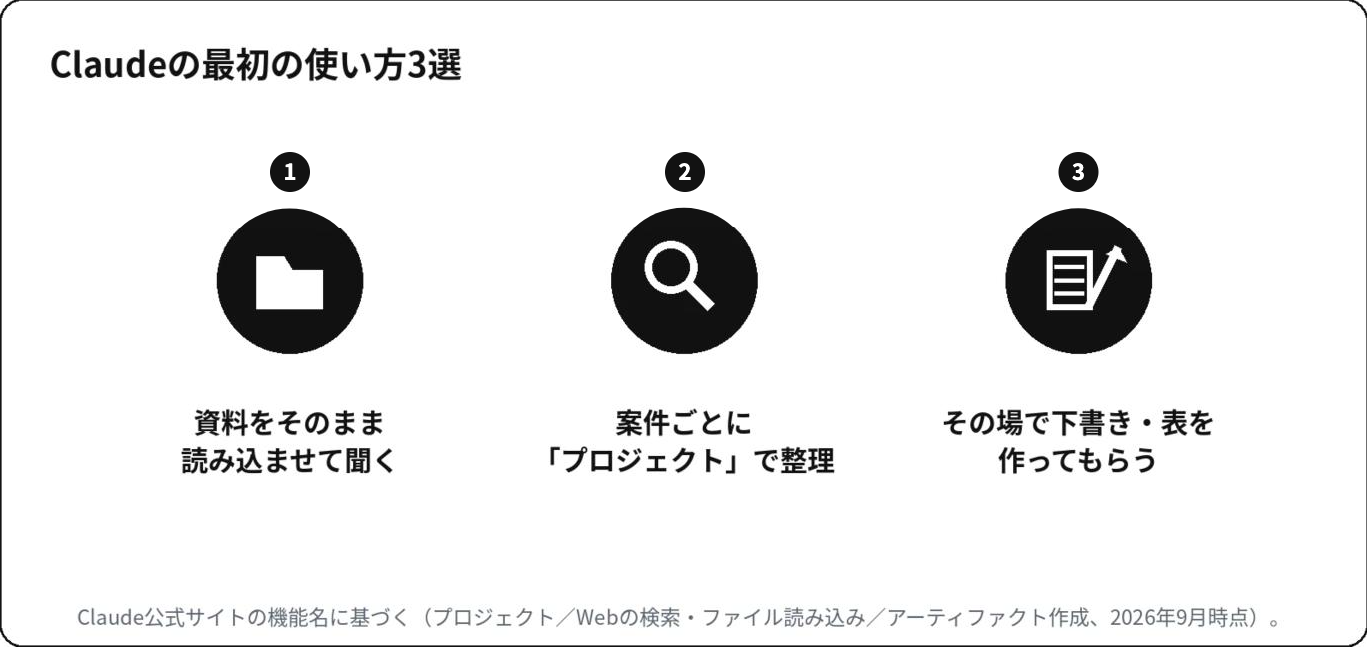
1つ目は、資料や画像をそのまま読み込ませて聞くこと。PDFの資料や写真をアップロードし、「この資料の要点を3つにまとめて」のように聞くだけで、わざわざ文章に書き起こさなくてもその場で答えてくれる。

2つ目は、案件やお客様ごとに「プロジェクト」で整理すること。プロジェクトを作っておけば、関連する資料や過去のやり取りをひとまとめにでき、毎回背景を説明し直す手間が省ける。

3つ目は、その場で下書きや簡単な表を作ってもらうこと。「この内容で案内文を書いて」「この数字を表にまとめて」のように頼むと、文章や簡単な資料をその場で作成・編集しながら仕上げてくれる。

コツは、質問だけでなく「誰に向けて」「どんな目的で」「どんな形式で」欲しいのかを一言添えることだ。同じ質問でも、条件を伝えるほど答えの精度は上がっていく。

Claudeの最初の使い方3選:資料を読み込ませて聞く、プロジェクトで整理、下書きや表を作ってもらう

まとめ:まずは無料で触ってみる

Claudeも、登録の手間もハードルも思っているより低い。パスワードを決める必要すらなく、無料のままいくつか質問を投げてみて、物足りなさを感じてから有料プランを検討すれば十分だ。次回は、Geminiについても同じように基本の使い方を整理していく。

FREE CONSULTATION

「うちにはまだ早い」で止まっていませんか。AI・DXの最初の一歩を一緒に踏み出します。

無料相談はこちら

ChatGPT基本編:登録・料金・使い方

ChatGPT基本編:登録・料金・使い方
AI活用2026.09.25文・林勝郎

「ChatGPTを使ってみたいけど、何から始めればいいか分からない」という声はよく聞く。名前は知っていても、登録の仕方も、料金がいくらかかるのかも、実際何ができるのかも曖昧なまま、なんとなく敬遠している人は多いはずだ。ChatGPTは無料でも十分使えて、登録も5分もかからない。この記事では、初めての登録から料金プランの選び方、最初にやってみるべき使い方までを順番に整理する。

POINT 01登録方法

ChatGPTを使うのに、特別なアプリのインストールは必要ない。パソコンでもスマートフォンでも、ブラウザでchatgpt.comにアクセスするところから始まる。

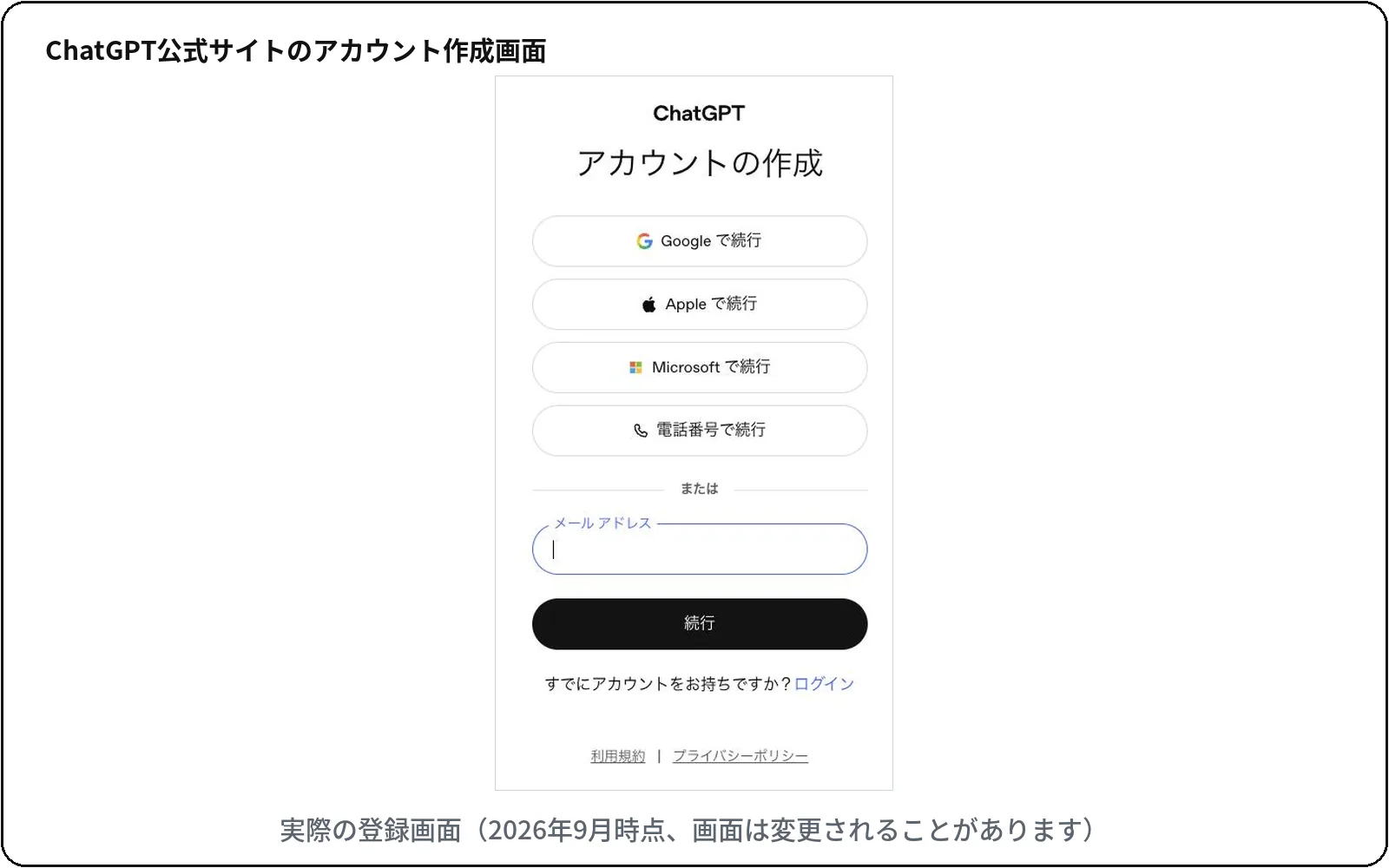
画面の案内に沿って「サインアップ」を選ぶと、メールアドレスでの登録のほか、Google・Microsoft・Appleのアカウントを使った登録も選べる。普段使っているアカウントで登録すれば、新しくパスワードを覚える必要もなく一番早い。

メールアドレスで登録した場合は、届いたメールに記載された認証コードを入力すれば完了だ。ここまでの所要時間は早ければ3分程度。クレジットカードの登録は不要で、無料の範囲からすぐに使い始められる。

登録が終わると、画面下部にあるチャット欄にメッセージを打ち込むだけで、そのまま会話が始まる。難しい初期設定は一切必要ない。

なお、スマートフォンには専用アプリも用意されており、ブラウザ・アプリのどちらから登録しても基本的な使い方に違いはない。

ChatGPT登録の3ステップ:公式サイトへアクセス、アカウント作成、認証コード入力

POINT 02料金プラン

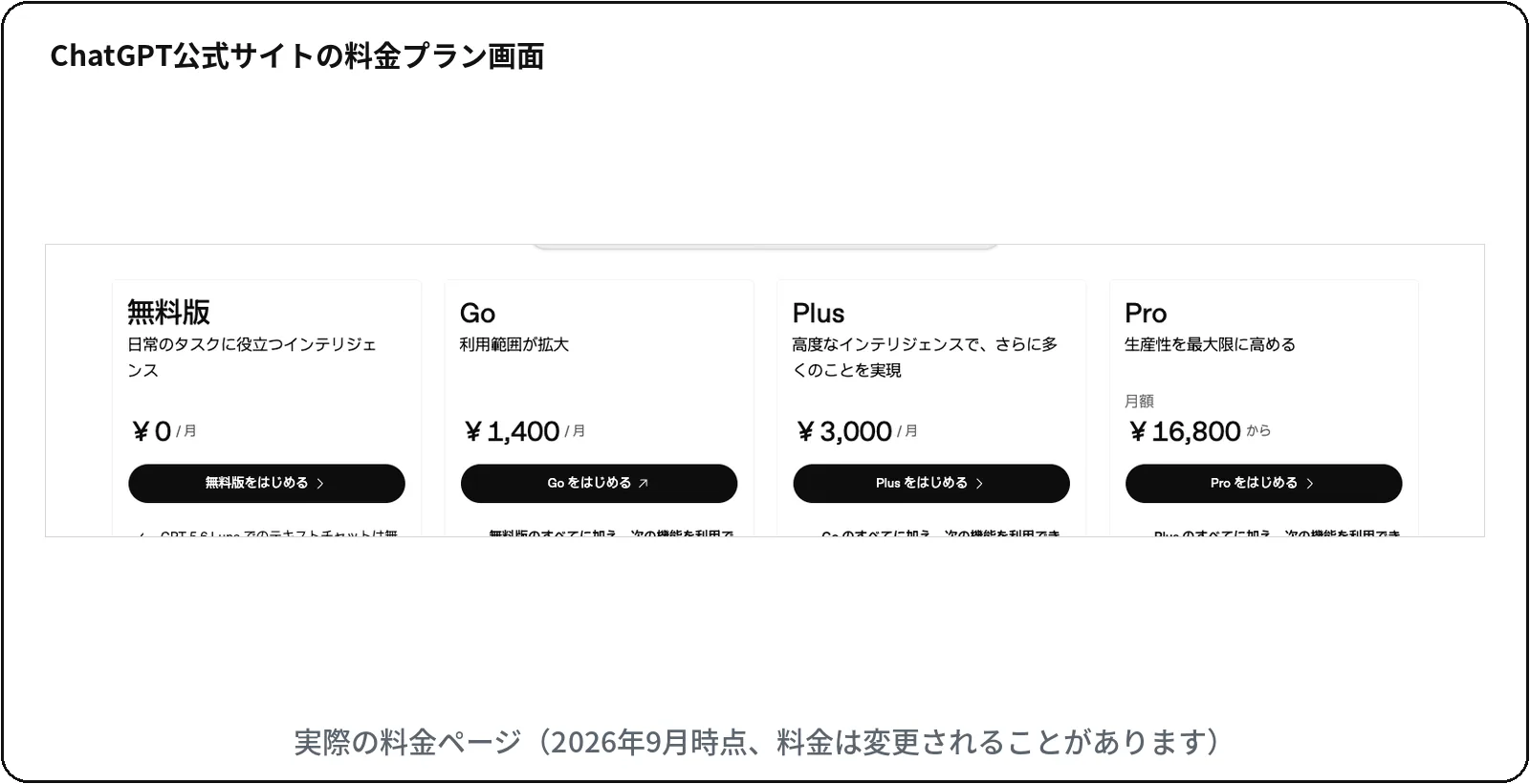
ChatGPTには2026年9月時点で、無料プランを含めて4段階の個人向けプランが用意されている。

無料プランは、利用回数に制限はあるものの、日常的な質問や文章の下書き程度であれば十分にこなせる。まず何ができるのかを知りたいだけなら、無料のまま使ってみて何の問題もない。

無料版と有料版の違いは、料金だけでなく「使える回数」と「使えるモデル」の2点に集約される。無料版は一定時間内に送れるメッセージの数に上限があり、混雑時には性能を抑えたモデルに自動的に切り替わることもある。有料版になるほど、その上限が緩くなり、より高性能なモデルを優先的に使えるようになる。

使っているうちに「1日に何度も回数制限に引っかかる」と感じ始めたら、月1,400円の「Go」が軽いステップアップになる。それでも足りず、毎日の仕事でしっかり使い倒したいなら、月3,000円の「Plus」が定番の選択肢だ。最新のモデルをより多く使え、画像生成などの機能も広がる。個人でここまで必要になる人は多くないが、利用回数の制限をほぼ気にせず最上位のモデルを使い倒したいという人には、月16,800円の「Pro」も用意されている。

一点補足すると、同じプランでも契約する場所(ブラウザ版か、スマートフォンのアプリ内課金か)によって、為替レートや決済方法の違いで支払い額が多少変わることがある。契約する前に、実際に画面に表示される金額を確認しておくと安心だ。

ChatGPTの料金プラン:Free無料、Go月1,400円、Plus月3,000円、Pro月16,800円

POINT 03基本的な使い方

登録が終わったら、まずは次の3つを試してみてほしい。

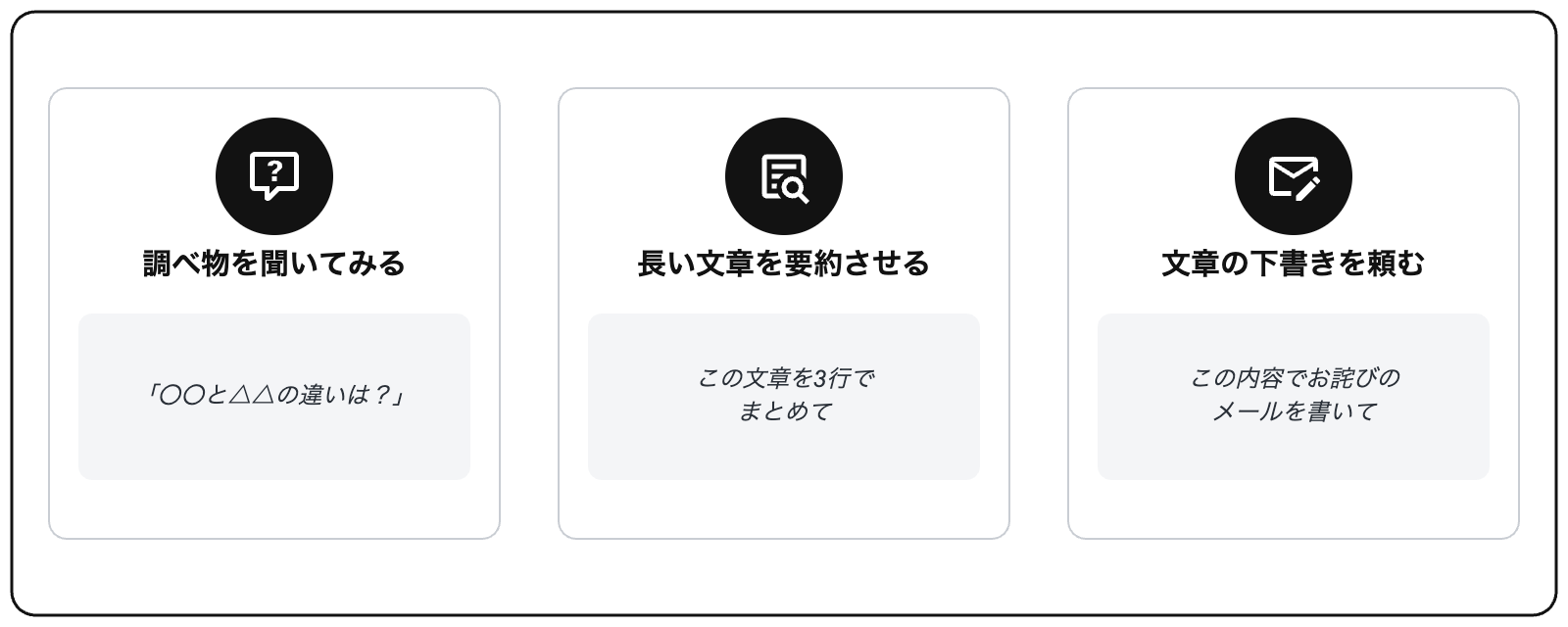
1つ目は、調べ物をそのまま聞いてみること。普段Google検索で調べるようなちょっとした疑問を、「〇〇と△△の違いは?」のようにそのまま聞くと、複数のページを読み比べるより早く要点を教えてくれる。

2つ目は、長い文章を要約させること。メールの下書きや資料など、長い文章をコピーして貼り付け、「この文章を3行でまとめて」と頼んでみる。文章を読む時間を大きく短縮できる。

3つ目は、文章の下書きを頼むこと。お詫びのメールや案内文など、書くのに気を使う文章の下書きを、「この内容でお詫びのメールを書いて」のように、伝えたい内容と目的を一言添えるだけで作ってくれる。

コツは、質問だけでなく「誰に向けて」「どんな目的で」「どんな形式で」欲しいのかを一言添えることだ。たとえば「メールの下書きを書いて」だけでなく、「取引先向けに、丁寧な言葉遣いで、3行以内で」と条件を付け加えるだけで、そのまま使える文章にぐっと近づく。同じ質問でも、条件を伝えるほど答えの精度は上がっていく。

ChatGPTの最初の使い方3選:調べ物を聞く、要約させる、文章の下書きを頼む

まとめ:まずは無料で触ってみる

ChatGPTは、登録も無料で始められる範囲も、思っているよりハードルが低い。まずは無料プランでいくつか質問を投げてみて、物足りなさを感じてから有料プランを検討すれば十分だ。次回は、ClaudeとGeminiについても、同じように基本の使い方を整理していく。

FREE CONSULTATION

「うちにはまだ早い」で止まっていませんか。AI・DXの最初の一歩を一緒に踏み出します。

無料相談はこちら

生成AIが難しく感じるなら、まず”雑談”のつもりで話しかけてみよう

生成AIが難しく感じるなら、まず"雑談"のつもりで話しかけてみよう
AI活用2026.07.22文・林勝郎

「生成AIを使ってみようと思ったけど、プロンプトの解説記事を読み始めて心が折れた」——こんな経験はないだろうか。「うまい指示の出し方」を勉強してからでないと使えない、と思い込んでいるだけで、実は最初の一歩はもっと単純だ。

POINT 01「プロンプト」という言葉が、あなたを足止めしている

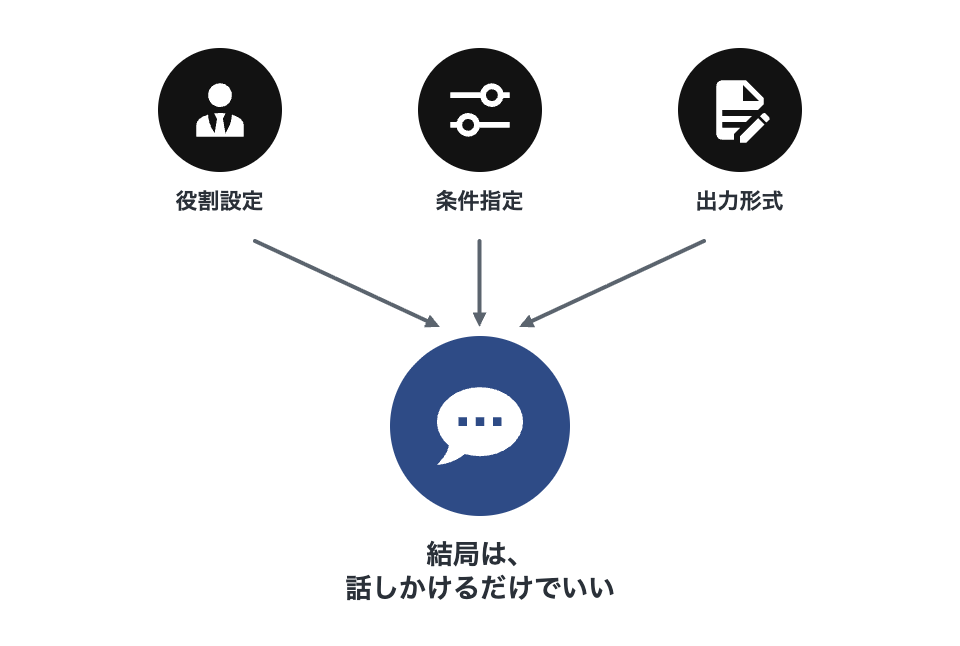
SNSや解説記事を見ると、「役割を設定する」「条件を細かく指定する」「出力形式を指示する」など、覚えることが多そうに見える。これは間違いではないが、それは”もっと使いこなしたい人向けの応用編”であって、最初の一歩に必要な知識ではない。隣の席の後輩に頼みごとをするのと同じ感覚で話しかければ、十分に答えは返ってくる。

実際、生成AIを使ったことがない人の多くは、”うまく使うための勉強”を先に済ませようとして、その手前で足を止めている。千葉大学が全国のネット利用者1万3千人を対象に行った調査でも、生成AIを実際に使っている人はおよそ2割にとどまり、大半の人が使う前の段階でハードルを感じていることがうかがえる。ここで参考になるのが、起業家エリック・リースが著書『リーンスタートアップ』で提唱した「MVP(実用最小限の製品)」という考え方だ。完成度の高いものを時間をかけて作ってから世に出すのではなく、まず粗くても動くものを試し、反応を見ながら直していく。プロンプトも同じで、最初から模範解答のような指示文を目指す必要はない。

研修やコンサルティングの現場でも、この違いは同じように表れる。手順書を完璧に理解してから動こうとする人は着手が遅れがちで、逆にとりあえずやってみて途中で軌道修正する人の方が、結果的に早く仕上げていることが多い。生成AIとの向き合い方も、これとまったく同じ構図だ。

言い換えの例を1つ挙げる。

  • NG:「あなたはプロの〇〇担当者です。以下の条件に従って…」と、使う前から完璧な指示文を組み立てようとして手が止まる
  • OK:「取引先へのお礼メール、堅苦しくない感じで書いて」とだけ打ってみる。物足りなければ「もう少し短く」「もっとカジュアルに」と直していけばいい

OK例のように、まず思いついたことをそのまま打ち込むところから始めれば十分だ。足りない部分は、あとから会話で埋めていける。

POINT 02会話のキャッチボールだと思えば、迷わない

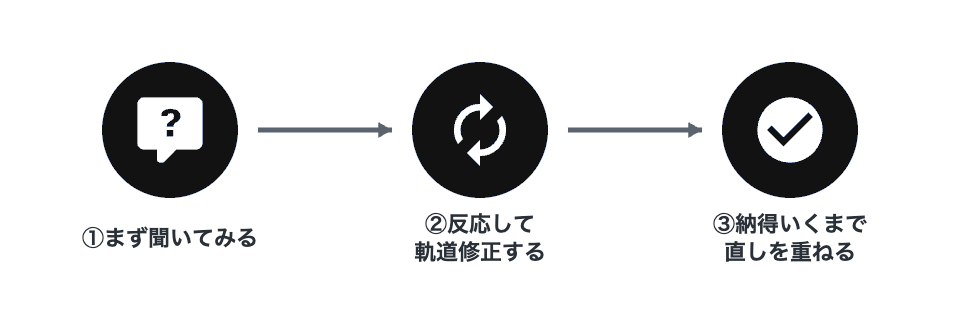
使い方の感覚は、次の3ステップで十分だ。

  1. まず聞いてみる:完成形をイメージせず、思いついたことをそのまま入力する
  2. 返ってきた答えに反応する:「違う」「もっとこう」で軌道修正する。一度で正解を出す必要はない
  3. 納得いくまで直しを重ねる:3〜4回のやり取りで、たいてい欲しい形に近づく
聞いてみる・反応する・直しを重ねるの3ステップを、同じ濃さのネイビーバッジ3つを矢印でつなぐチェーン図

ここで大事なのは、1回のやり取りで完成させようとしないことだ。会話のキャッチボールと同じで、相手の返球(AIの返答)を受けて、次の球(追加の指示)を投げ返す。この往復を数回繰り返すだけで、自分でもうまく言葉にできなかった要望が、対話を通じて少しずつ輪郭を帯びてくる。

たとえば「企画書のたたき台を作って」とだけ頼み、出てきたものを見てから「もう少し具体例を増やして」「この章はいらない」と直していく。最初の一言は雑でいい。むしろ雑なくらいの方が、返ってきた案を見てから自分の要望に気づけることも多い。

ChatGPT・Gemini・Claude、どれを使ってもこの感覚は変わらない。細かい機能や得意分野の違いはあるが、最初の一歩は「話しかけてみる」で共通している。

どれか1つを選んで、まずアカウントを作るところから始めればいい。無料の範囲でも十分に感覚はつかめる。比較検討に時間をかけるより、最初の一往復を試すほうが、結局は早くゴールに近づく。

POINT 03触ってみて初めて分かることがある

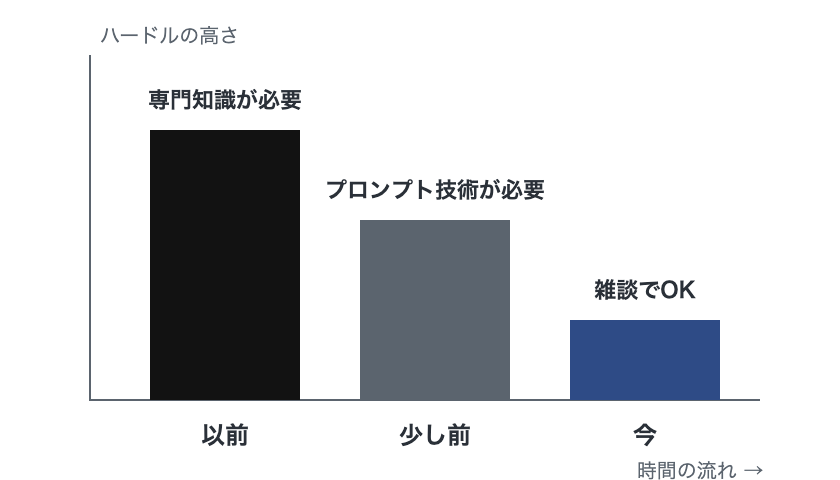
かつて、きれいな写真を撮るには専門のカメラと技術が必要だった。今はスマートフォン1台で、誰でもそれなりの写真が撮れる。ハードルが下がったのは使う人が賢くなったからではなく、道具の側が”誰でも使える”ように進化したからだ。生成AIも、同じ変化の途中にある。難しい使い方を覚えなくても、道具の方が歩み寄ってきている。

生成AIを使うハードルの高さが、以前(黒)・少し前(グレー)・今(ネイビー)と時間の経過とともに下がっていく様子を示す3本の棒グラフ

認知科学者ドナルド・ノーマンは著書『誰のためのデザイン?』の中で、優れた道具とは使う人に専門知識を要求せず、直感的に使い方が伝わる設計になっているものだと説いた。生成AIの世界でも同じ変化が起きている。数年前は、望む出力を得るために構造化された指示文の書き方を覚える必要があったが、モデル自体が曖昧な言い回しや言い淀みからも意図をくみ取る精度を上げてきたことで、身構えて”設計”しなくても、会話がそのまま伝わるようになってきた。

「あなたは経験豊富な編集者です。以下の条件に従い…」といった仰々しい前置きがなくても、「この文章、もっと読みやすくして」の一言で十分に意図は伝わる時代になっている。触る前から身構える必要はない。

まとめ:完璧な指示より、まず開いて話しかけてみること

役割設定・条件指定・出力形式という3つの黒バッジのテクニックが、矢印で1つのネイビーバッジ「話しかける」に収束する図

「役割を設定する」「条件を指定する」「出力形式を指示する」といったテクニックは、使いながら少しずつ覚えていけばいい。最初から全部をそろえようとするから、足が止まる。まずは思いついたことをそのまま話しかけてみること——その一歩さえ踏み出せば、あとは会話をしながら必要な分だけ学んでいける。

プロンプトの正解を探す時間があるなら、その時間で一往復だけでも会話してみたほうが早い。使ってみて初めて分かることは多く、失敗しても何かが消えるわけではない。「難しそう」で止まっているなら、まずは触ってみること。それが一番の近道だ。

FREE CONSULTATION

「うちにはまだ早い」で止まっていませんか。AI・DXの最初の一歩を一緒に踏み出します。

無料相談はこちら