Gemini基本編:登録・料金・使い方
GeminiはGoogleが提供する生成AIで、検索やGmail、ドキュメントなど普段使っているGoogleのサービスとの連携に強みがある。ChatGPTやClaudeと違い、新しく専用のアカウントを作る必要すらなく、普段のGoogleアカウントでそのまま使い始められる。この記事では、登録の手順(というより不要な理由)から料金プランの選び方、最初にやってみるべき使い方までを順番に整理する。
CONTENTSもくじ
POINT 01登録方法
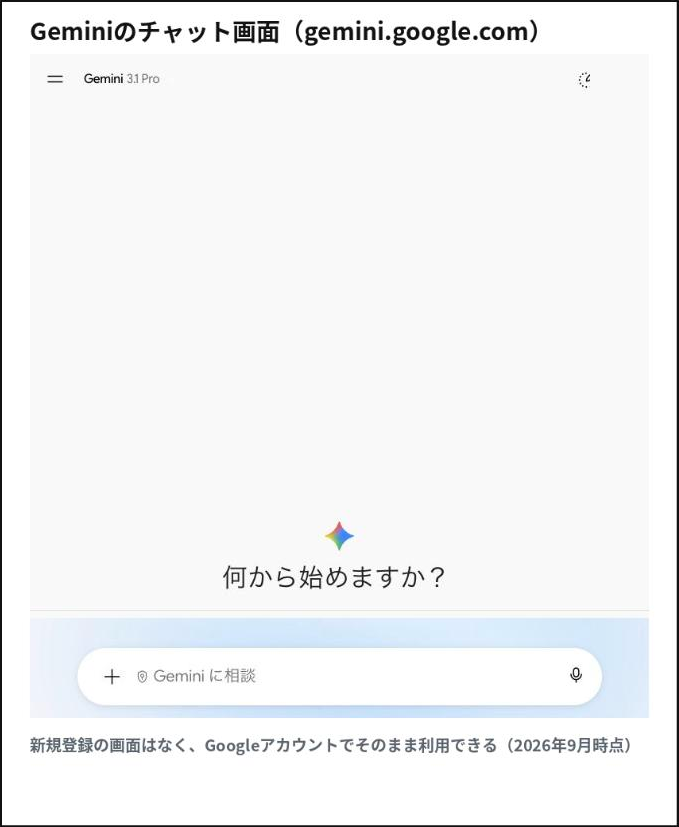
Geminiには、ChatGPTやClaudeのような専用の会員登録画面がない。gemini.google.comにアクセスし、普段使っているGoogleアカウントでログインするだけで、そのままチャットが始められる。
メールアドレスの登録も、パスワードの設定も、確認コードの入力も必要ない。Gmailやカレンダーなど、Googleのサービスを一つでも使ったことがあれば、それがそのままGeminiのアカウントになる。
アクセスするとすぐに「何から始めますか?」という入力欄が表示され、そこにメッセージを打ち込むだけで会話が始まる。クレジットカードの登録も不要で、所要時間は実質0分といっていい。
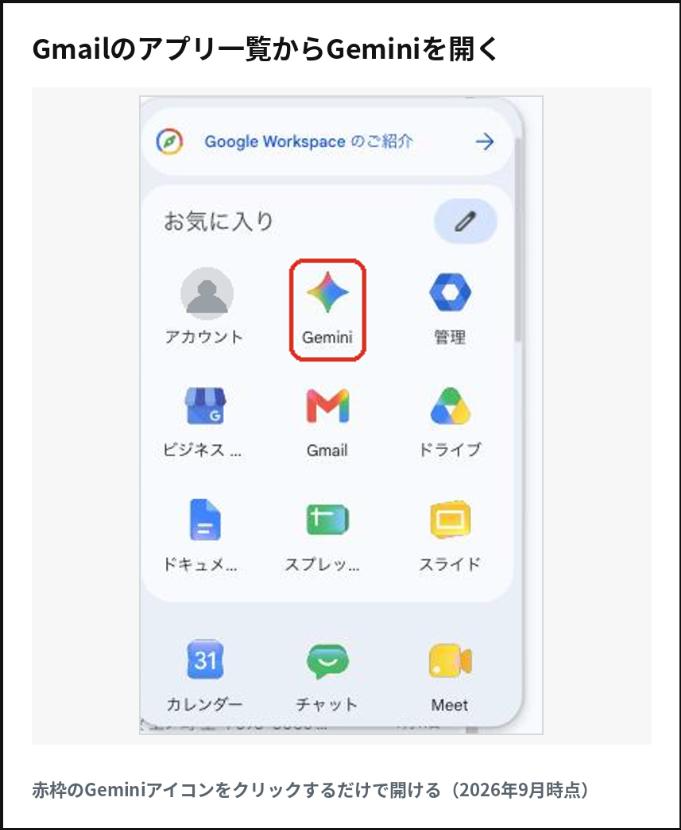
なお、GmailやGoogleドキュメント、スプレッドシートなどの画面右側に表示される「サイドパネル」からもGeminiを呼び出せる。スマートフォンには専用アプリも用意されており、どこから使ってもアカウントは共通だ。
もしGoogleアカウントを持っていなくても、氏名とメールアドレスを入力するだけの簡単な手続きで1分程度で作成できる。すでに他の生成AIを使っている人であれば、追加の手間はほぼゼロと考えてよい。
POINT 02料金プラン
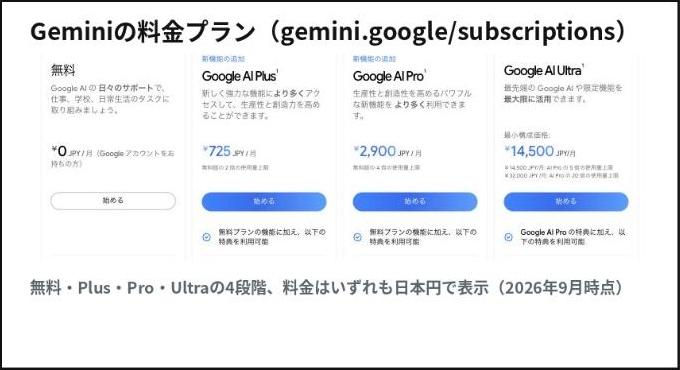
Geminiには2026年9月時点で、無料のプランを含めて個人向けに4段階のプランが用意されている(法人向けのGemini Enterpriseは別体系)。
無料プランは、日々のちょっとした調べものや文章の下書きには十分な内容で、Googleアカウントさえあればそのまま使える。ここまでは無料で問題ない。
使用量の上限に頻繁に引っかかるようになったら、Plus(月725円、無料プランの2倍の使用量に加えて動画生成機能が使える)や、Pro(月2,900円、無料プランの4倍の使用量に加えて資料作成などの高度な機能が使える)がステップアップになる。日常的に仕事で使うなら、まずProを検討すればよい。
さらに使い倒したい人には、Ultra(月14,500円から、Proの最大20倍の使用量まで選択可能)も用意されている。最先端の機能に真っ先にアクセスしたい人向けの選択肢だ。
Proの利用者には、動画生成ツール「Google Flow」で使えるクレジットが月1,000ポイント付与されるなど、上位プランほど周辺機能も充実していく。用途が広がってきたタイミングで見直せばよい。
一点補足すると、Geminiの料金はChatGPTと同じく最初から日本円で表示される。Claudeのように為替レートで目安額を計算する必要はなく、公式サイトに表示された金額がそのまま請求額になる。
POINT 03基本的な使い方
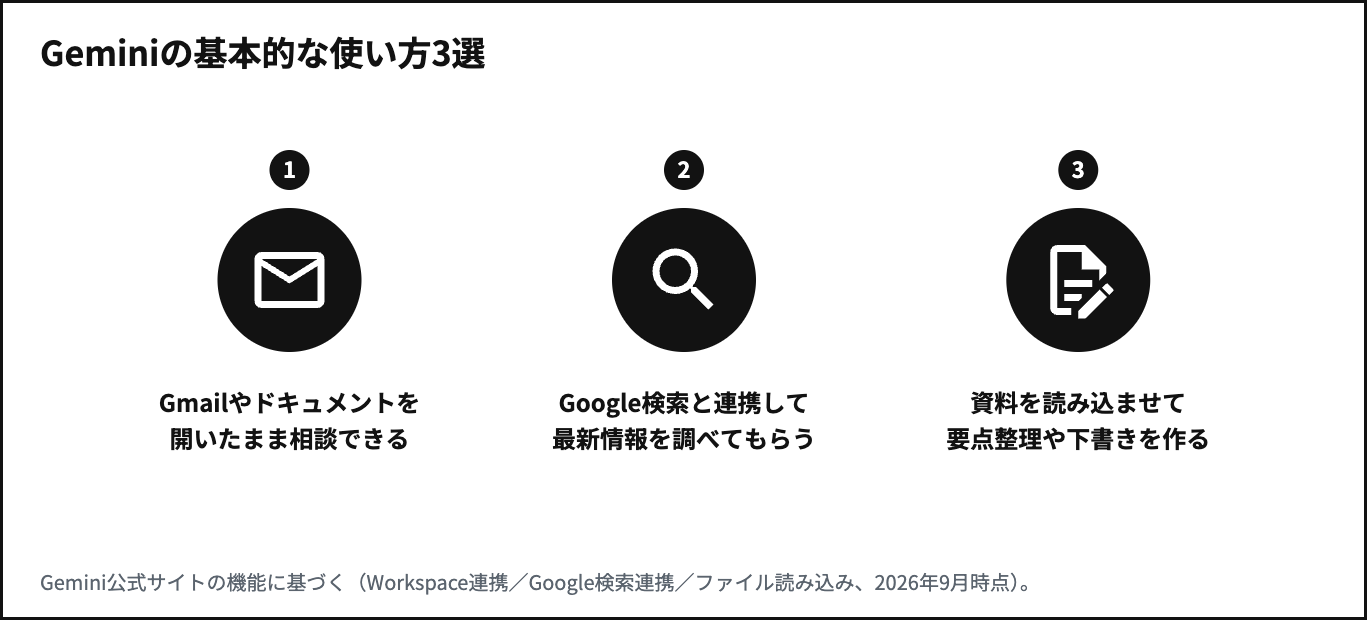
登録の手間がないぶん、まずは次の3つを試してみてほしい。
1つ目は、GmailやGoogleドキュメント、スプレッドシートを開いたまま、その場でGeminiに相談すること。「このメールに返信の下書きを書いて」「この表の数字を要約して」のように、アプリの右側に表示されるサイドパネルからそのまま頼める。わざわざ内容をコピーしてGeminiの画面に貼り直す必要がない。
2つ目は、Google検索と連携させて最新の情報を調べてもらうこと。ニュースや周辺のお店の情報など、日々変わる話題でも、実際のWeb検索結果を踏まえた回答が返ってくる。
3つ目は、資料やスプレッドシートを読み込ませて、要点整理や下書き作成を頼むこと。「このPDFの要点を3つにまとめて」のように聞くだけで、その場で答えてくれる。
コツは、質問だけでなく「誰に向けて」「どんな目的で」「どんな形式で」欲しいのかを一言添えることだ。同じ質問でも、条件を伝えるほど答えの精度は上がっていく。
まとめ:まずは無料で触ってみる
Geminiは、ChatGPTやClaudeよりもさらに始めるハードルが低い。新しいアカウントを作る必要すらなく、いつものGoogleアカウントで、無料のまま気になることを2つ3つ聞いてみるところから始めれば十分だ。物足りなさを感じてから、有料プランを検討すればいい。次回は、AIの回答を鵜呑みにしない使い方について整理していく。