ChatGPT 2026年10月アップデート整理|仕事に関係する変更だけ選ぶ

「また何か変わったらしい」──そう聞いても、ニュースを読み始めて3分後には画面を閉じてしまう。アップデートの数が多すぎて、自分の仕事にどれが関係するかが分からないからだ。ChatGPTを仕事で使い続けるために押さえることは、全部ではない。「今の自分の使い方に影響する変化」だけ選べばいい。
CONTENTSもくじ
このシリーズの第2回はChatGPTを取り上げる。2026年9月末〜10月に入った変更の中から、中小企業の仕事で実際に影響する変化だけを整理していく。
POINT 01そもそもChatGPTとは何か
ChatGPTはOpenAIが提供するAIアシスタントだ。文章を書く、質問に答える、資料を読み込んで要約する、メールの下書きを作る、といった使い方が中心になる。
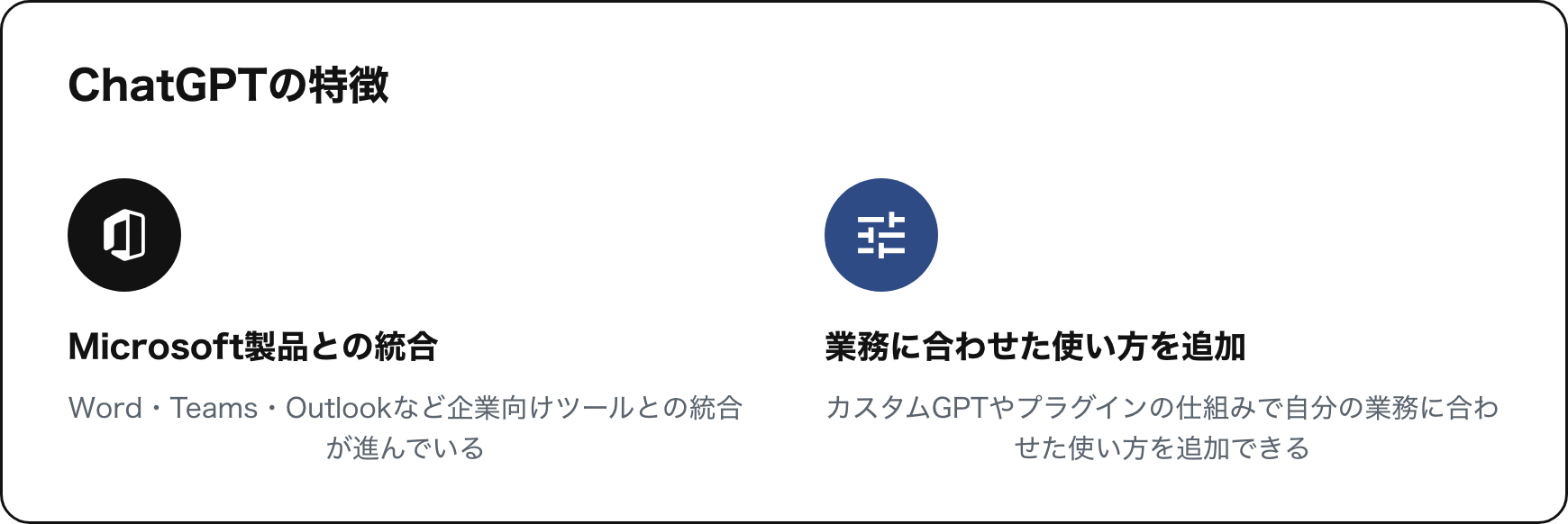
他のAIと比べたときの特徴は2点ある。1つは、MicrosoftのWord・Teams・Outlookなど企業向けツールとの統合が進んでいること。もう1つは、「カスタムGPT」(後述)や「プラグイン」という仕組みで、自分の業務に合わせたAIの使い方を追加できる点だ。
日本語の情報量が最も多く、最初に試すAIとして選ばれることが多い。
POINT 02使い始め方と料金(2026年10月時点・公式サイト確認)
使い始め方はシンプルだ。`chatgpt.com` にアクセスしてメールアドレスかGoogleアカウントで登録すれば、すぐに使い始められる。スマートフォンアプリ(iOS・Android)でも同様に無料から始められる。
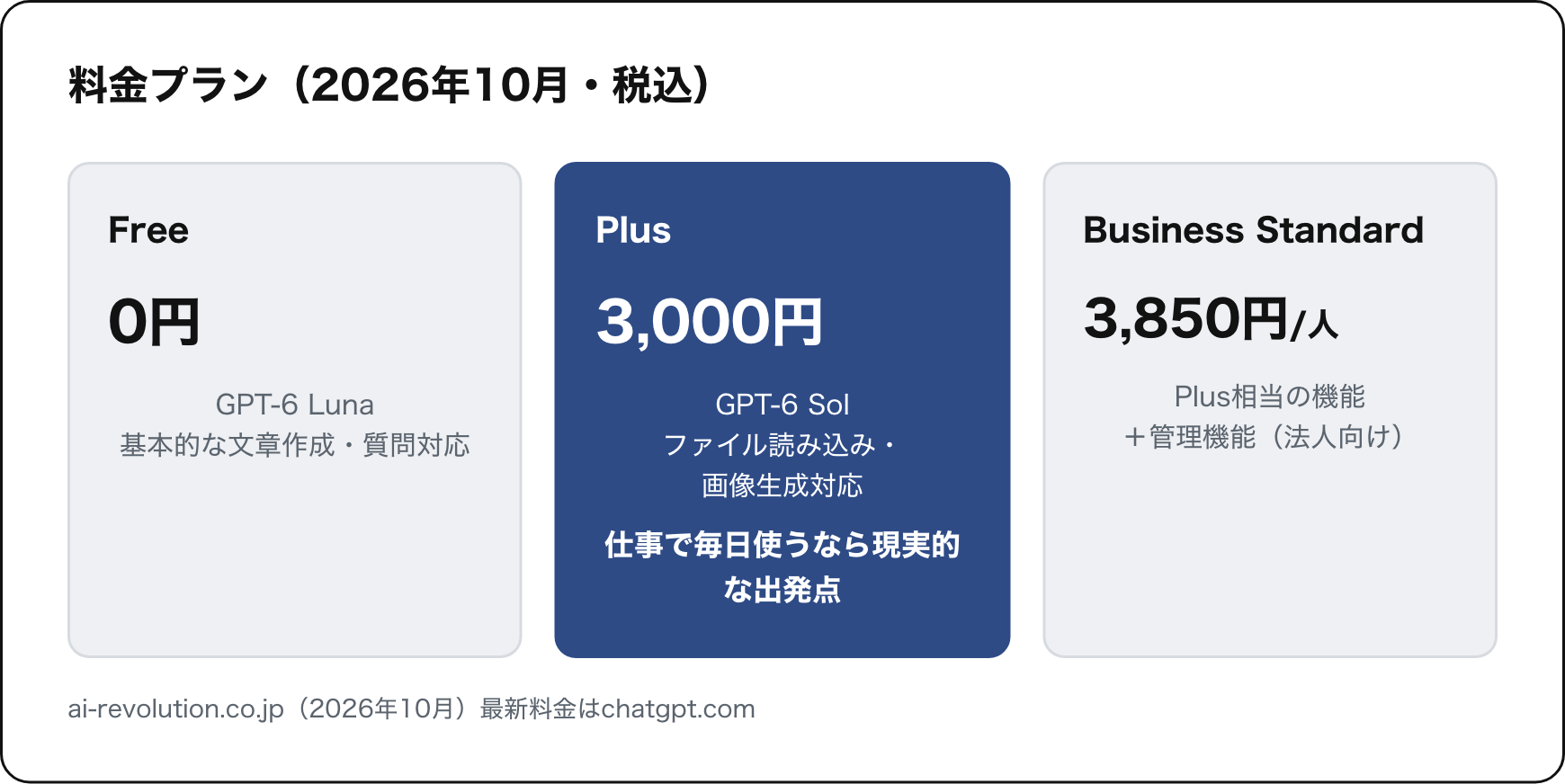
料金プランは以下の通りだ(2026年10月・ai-revolution.co.jp で確認。最新の公式料金は chatgpt.com で確認のこと)。
| プラン | 月額(税込) | 主な特徴 ||——|——|——|| Free | 0円 | GPT-6 Luna、基本的な文章作成・質問対応 || Go | 1,400円 | Freeと同モデル、より多い利用枠 || Plus | 3,000円 | GPT-6 Sol(上位モデル)、広告なし、ファイル読み込み・画像生成対応 || Pro 100 | 16,800円 | Plusの約5倍の利用枠、Pro向け機能すべて使用可 || Business Standard | 3,850円/人 | Plus相当の機能+管理機能(法人向け) |
仕事で毎日使うなら、Plus(月3,000円)が現実的な出発点になる。無料でも基本機能は使えるが、ファイルの読み込みや長い文書の処理が必要になった段階でPlus移行を検討するのが自然な流れだ。
POINT 03向く人・向かない人
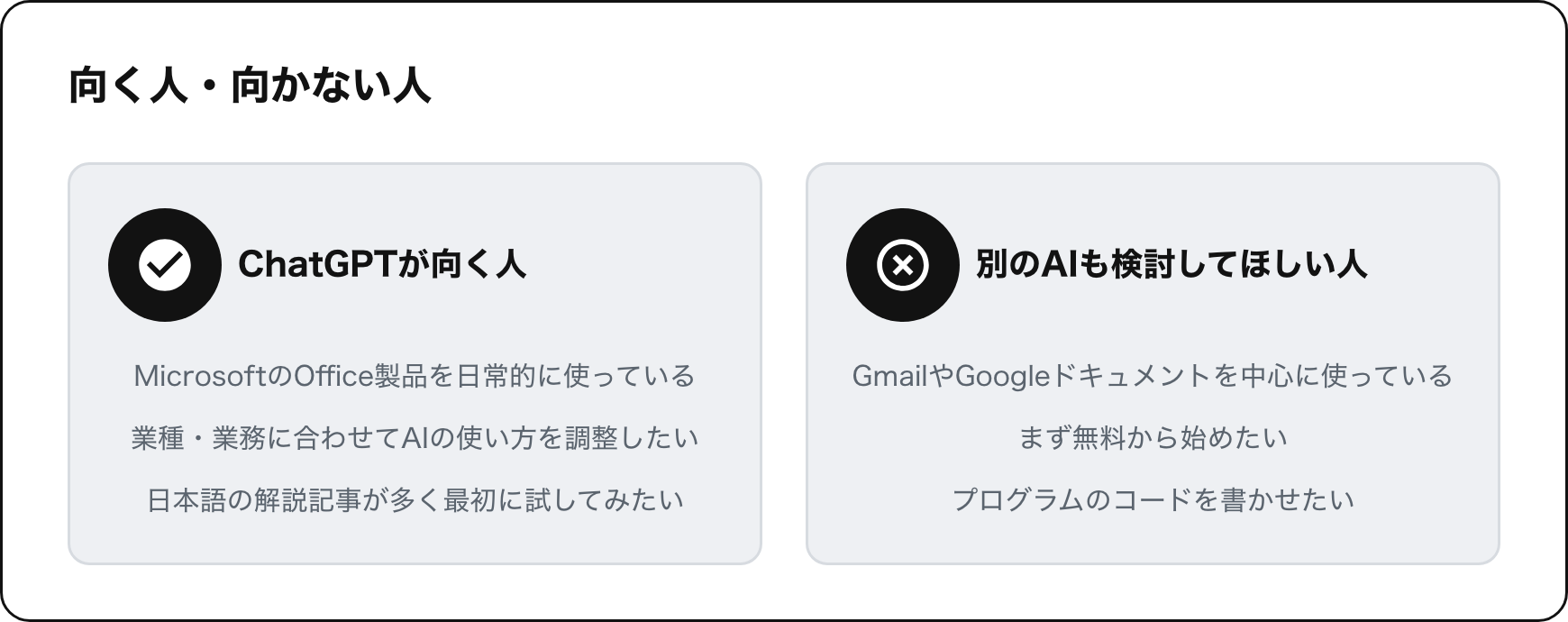
ChatGPTが向く人:
- MicrosoftのOffice製品(Word・Excel・Teams)を日常的に使っている
- 業種や業務に合わせてAIの使い方を細かく調整したい
- とにかく最初に試してみたい(日本語の情報・解説記事が最も多い)
向かない人・別のAIも検討してほしい人:
- GmailやGoogleドキュメントを中心に使っている(Geminiの方が連携が自然な場面が多い)
- まず無料から始めたい(GeminiはGoogle検索のアカウントでそのまま使える)
- プログラムのコードを書かせたい(複数のAIで比較するのが望ましい)
POINT 049月末〜10月の変更、仕事に関係するものだけ選ぶ
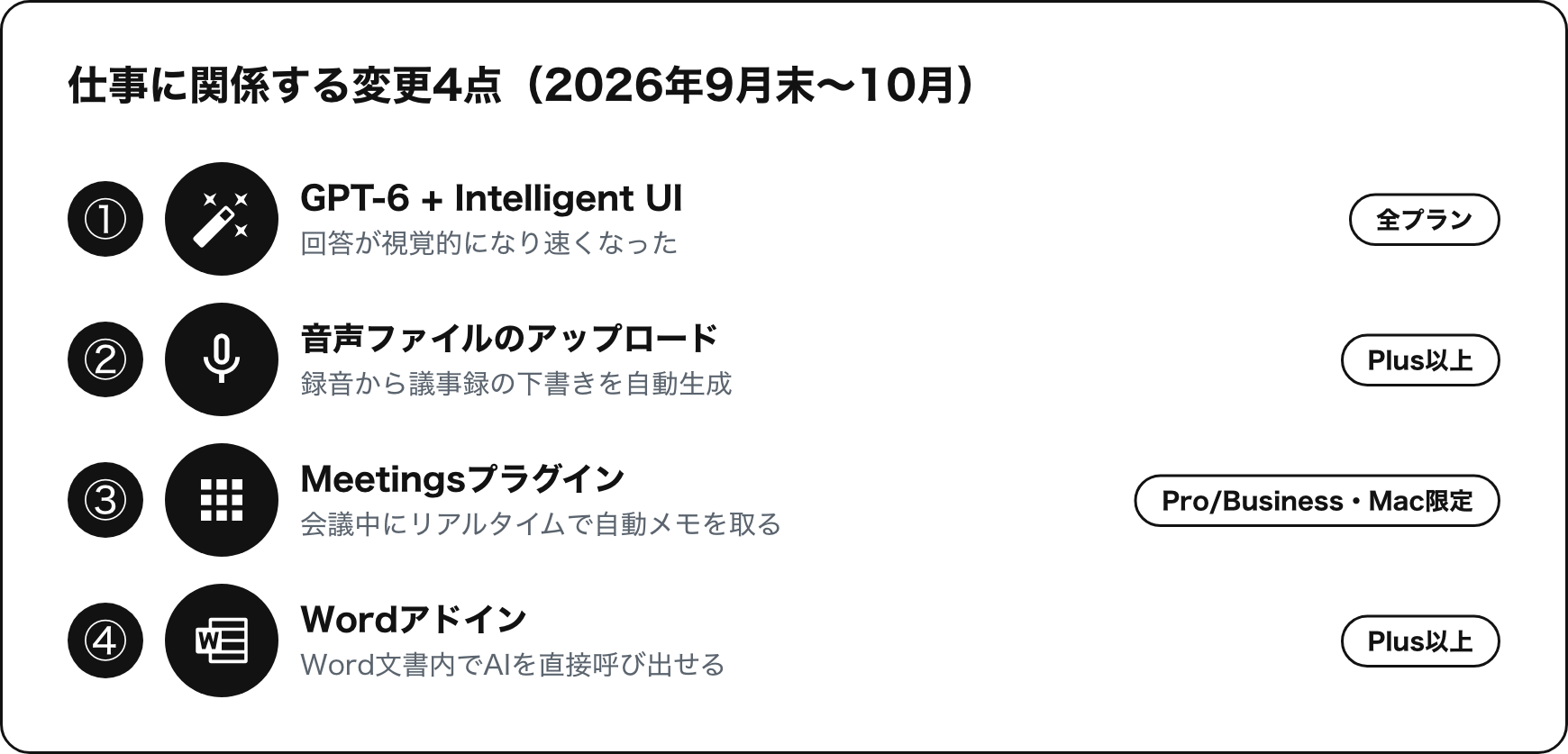
ここが今回の本題だ。9月末〜10月の変更は多数あるが、中小企業の現場に関係するものは4点に絞れる。
① GPT-6への切り替えとIntelligent UI(10月7〜8日・全プラン)
10月7日から、ChatGPTで使われているAIモデルがGPT-6に切り替わった。有料プランからの適用で、無料ユーザーへの展開は翌8日から始まっている。
「モデルが変わった」という変化と同時に、Intelligent UIという新しい表示方式が加わった。
これまでのChatGPTの回答は、ほぼテキスト(文字の羅列)だった。Intelligent UIでは、質問の内容によって表・グラフ・ボタン・フォームなど視覚的な形式を自動的に選んで表示するようになった。たとえばコスト計算を尋ねると電卓のような入力フォームが表示されたり、比較を求めると表に整理して出てきたりする。
また、考えながら同時に答えを出し始める設計になったため、回答が届き始めるまでの時間も短くなっている。
仕事への影響: プランを変えなくても、10月8日以降は誰でもGPT-6ベースの回答を受け取っている。「以前より回答の見た目が変わった」「表が出てくるようになった」と感じたなら、このモデル切り替えが理由だ。
(情報出典:OpenAI – GPT-6 for everyone、Unite.AI)
② 音声ファイルのアップロード(10月6日・Plus以上)
Plus以上の有料プランで、音声ファイルをChatGPTのチャットに貼り込んで、文字起こし・要約・構造化メモ・フォローアップの下書きを生成できるようになった。対応ファイル形式はMP3、MP4、M4A、WAV、WebMだ。
使い方のイメージ:
- 商談や打ち合わせの録音ファイルを、ChatGPTのチャット画面にドラッグ&ドロップで読み込む
- 「この録音を文字起こしして、決定事項とネクストアクションをまとめて」と入力する
- 議事録の下書きが数分で出てくる
「録音はしているけど文字起こしに時間がかかる」という状況だった人に直接関係する変化だ。
注意点が1つ: 生成された文字起こしや要約は、口頭表現や専門用語が多い会議では精度が落ちることがある。社外に出す前には必ず自分の目で内容を確認してから使う。
(情報出典:Releasebot – ChatGPT Updates October 2026、techjuice.pk)
③ Meetingsプラグインによるリアルタイム会議メモ(9月29日・Pro/Business・Mac限定)
ProおよびBusinessプラン向けで、会議中にChatGPTがリアルタイムで議事録を取る「Meetings」プラグインが追加された。現時点ではMac用デスクトップアプリのみ対応(Windows・iOS・Androidへの対応は予定中)。
仕組みは次の通りだ。会議中にMacのマイクとシステム音声を通じて会話を処理し、会議が終わるとChatGPTが要約とアクションアイテムを自動生成する。Zoomや対面の会議にボットが参加者として入ってこないため、画面に見知らぬ名前が表示されないという点が特徴として挙げられている。
前提として必ず守ること: OpenAIの公式案内によると、録音の通知は自分の画面にしか表示されない。会議参加者全員に事前に録音することを伝えて了解を得ることが求められている。了解を得ずに使うのはトラブルの原因になる。
誰に関係するか: Pro(月16,800円〜)またはBusinessプランのユーザーで、Macを使って毎週複数の会議に参加している場合に選択肢になる。Plus以下のプランやWindowsユーザーは現時点では使えない。
(情報出典:cellcog.ai – ChatGPT Meetings Plugin、neowin.net)
④ Microsoft Wordで直接使えるようになった(9月17日・Plus以上)
ChatGPT用のWordアドインが追加され、Wordの文書を開きながらその場でChatGPTに文章の下書き・要約・修正を依頼できるようになった。Plus以上のプランで利用可能だ。
日報・提案書・議事録をWordで作っている場合、これまでは「ChatGPTで作った文章をWordにコピー」という手順が必要だった。アドインを使えば、Word上でそのまま続きを書かせたり、選択した段落を短くまとめさせたりできる。
WordのInsert(挿入)タブから「ChatGPT」アドインを追加すれば使い始められる。
(情報出典:Releasebot – ChatGPT Updates)
POINT 05「増えた機能」より「なくなるもの」を先に確認する
アップデートの中で、見落とされやすいが重要な変化が1つある。
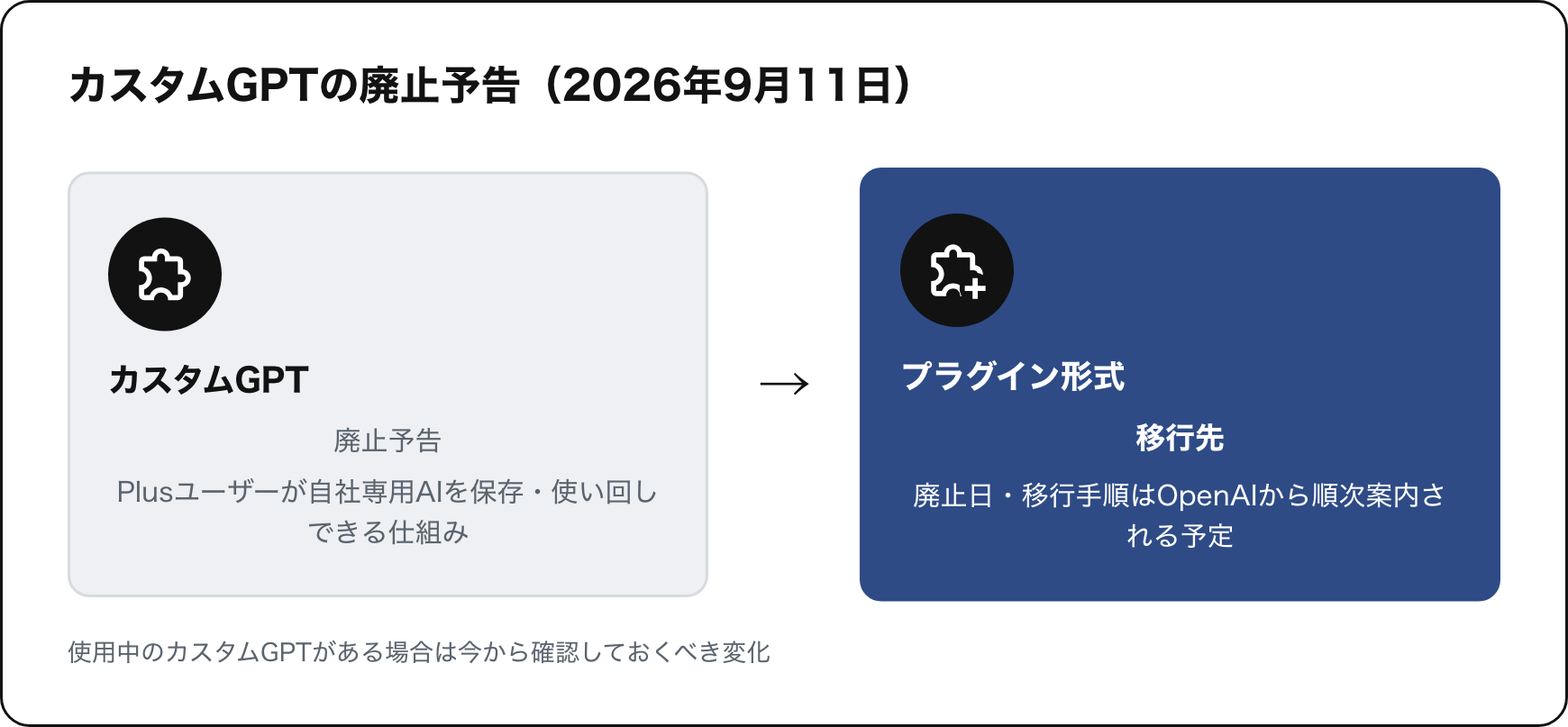
カスタムGPTの廃止が予告された(9月11日)。 カスタムGPTとは、自社向けにChatGPTをカスタマイズして保存・使い回しができる仕組みで、Plusユーザーが「自社専用の質問対応AI」などを作るのに使われてきた。これが「プラグイン」という形式へ移行する計画で、廃止の予告が出た。
自分または社内で誰かがカスタムGPTを作って使っている場合、移行先への切り替えが必要になる。具体的な廃止日と移行手順はOpenAIから順次案内される予定だが、使用中のカスタムGPTがある場合は今から確認しておくべき変化だ。
(情報出典:Releasebot – ChatGPT Updates)
まとめ:関係する変化は4点、カスタムGPTは動作確認を
2026年9月末〜10月のChatGPTの変化を仕事への影響で絞ると、次の4点になる。
- GPT-6 + Intelligent UI:全プランで10月7〜8日以降に適用済み。回答が視覚的になり、速くなった
- 音声ファイルアップロード:Plus以上で使用可。録音から議事録の下書きを自動生成できる
- Meetingsプラグイン:Pro/Business・Mac限定。会議中にリアルタイムで自動的にメモを取る
- Wordアドイン:Plus以上で使用可。Wordの文書内でAIを直接呼び出せる
そしてもう1点──カスタムGPTを使っている人は、廃止の予告を見落とさないこと。
新機能をすべて使いこなそうとしなくていい。「今の自分の仕事の流れに当てはまるか」という基準で見ると、本当に試してみる価値のある変化は数点に収まる。
ChatGPTをまだ使ったことがない場合は、まず `chatgpt.com` にアクセスして、毎週繰り返している書類仕事を1つ、そのまま入力してみることから始めてほしい。